WebP в JPG онлайн: когда файл «не открывается»
Конвертировать WebP в JPG в браузере: скрин из Chrome, вложение в почту, старый редактор. Без регистрации, файл не уходит на сервер.
Если программа или форма загрузки не принимает WebP, переведите картинку в JPG на конвертере: выберите файл, нажмите «JPG», затем «Конвертировать в JPG» и скачайте результат.
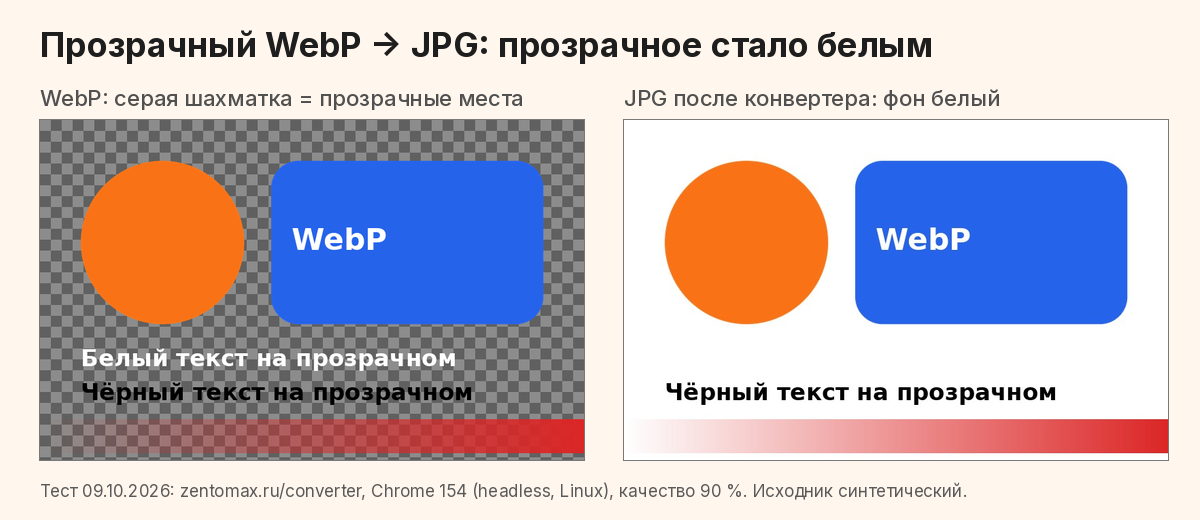
Главное ограничение — прозрачность. JPG её не поддерживает: прозрачные места станут белыми, а белая надпись на прозрачном фоне может исчезнуть. Для логотипа или стикера с прозрачным фоном выбирайте PNG. Обработка изображения происходит в браузере.
Как перевести WebP в JPG
1. Откройте конвертер, нажмите «Выберите файлы» и выберите .webp или перетащите файл в окно.
2. В блоке «Во что конвертировать» выберите JPG. Качество по умолчанию — 90%. Если результат превышает лимит размера, можно снизить качество и сравнить детали.
3. Нажмите «Конвертировать в JPG», дождитесь сообщения о готовности и нажмите кнопку скачивания с именем файла. Результат хранится в открытой вкладке: после её закрытия потребуется повторная конвертация.
Открыть WebP в отдельной вкладке и выбрать «Сохранить как» — не то же самое. Это может сохранить исходный WebP. Нужен файл, подготовленный конвертером.
Почему прозрачный фон стал белым
Конвертер подставляет белый фон перед сохранением JPG. Полностью прозрачные участки становятся белыми, полупрозрачные края смешиваются с белым. Поэтому цветная тень может посветлеть, а белая надпись без подложки — стать невидимой.
В контрольной проверке 9 октября 2026 года на синтетическом WebP в Chrome на компьютере белый текст на прозрачном фоне исчез в JPG, а чёрный остался читаемым. Это иллюстрация потери прозрачности, а не результат удаления фона.
Если нужны прозрачные края, выберите PNG. Если требуется JPG на другом фоне, сначала добавьте фон в графическом редакторе: выбора его цвета в этом конвертере нет. Подробности для другого исходного формата — PNG в JPG.
Почему JPG может оказаться тяжелее WebP
Смена формата не гарантирует меньший файл. WebP с потерями уже содержит результат сжатия; сохранение в JPG добавляет ещё один этап. Утраченные детали не возвращаются. Итоговый размер зависит от изображения, формата и выбранного качества.
В контрольном тесте изображение WebP 1200×800 занимало 233 974 байта, а JPG при качестве 90% — 360 556 байт: примерно в полтора раза больше. Это пример, а не ожидаемое соотношение для любой фотографии.
Переводите в JPG ради совместимости. Если принимающая площадка поддерживает WebP, формат можно сохранить и воспользоваться сжатием фото. При снижении качества проверьте мелкий текст, тонкие линии и контрастные края; многократная конвертация туда и обратно ухудшает их.
Как проверить скачанный файл
Найдите результат в загрузках браузера и откройте именно этот файл. Проверьте расширение .jpg, фон, читаемость текста и размер файла. Кнопка скачивания запускает сохранение, но сама по себе не подтверждает, что файл уже появился в нужной папке или галерее.
Если изображение не открывается, это не обязательно сохранённый WebP: возможны незавершённое скачивание или ограничение просмотрщика. Повторите сохранение и проверьте файл в другом приложении.
Не рассчитывайте на сохранение всех исходных метаданных. В контрольной проверке EXIF не перенёсся в JPG. Если данные о съёмке или цветовой профиль важны, сохраните оригинал и проверяйте результат отдельно.
Несколько файлов, анимация и телефон
Можно выбрать до 20 файлов общим размером до 100 МиБ. Несколько изображений при экспорте в JPG скачиваются ZIP-архивом с файлами .jpg внутри; его нужно распаковать.
JPG не поддерживает анимацию: из анимированного WebP получится неподвижный кадр. Инструмент не превращает анимированный WebP в анимированный GIF.
Интерфейс открывается в мобильном браузере, но контрольный тест этой статьи выполнен на компьютере. Сохранение в галерею iPhone и Android здесь не проверялось. На телефоне начните с одного небольшого изображения: большим файлам может не хватить памяти.
Другие задачи разобраны отдельно: как выбрать PNG, JPG или WebP и HEIC в JPG.
Частые вопросы
Почему снова скачался WebP?
Возможно, вы сохранили исходную картинку из отдельной вкладки. Выберите JPG в конвертере, запустите обработку и скачайте подготовленный результат с расширением .jpg.
Куда делась прозрачность?
JPG не поддерживает прозрачность. В этом конвертере прозрачные области становятся белыми. Если фон должен оставаться прозрачным, выберите PNG.
Можно конвертировать на телефоне?
Интерфейс работает в браузере. Контрольная проверка этой статьи выполнена на компьютере; сохранение в галерею телефона не проверено. Начните с одного небольшого файла и найдите результат в загрузках браузера.
WebP легче JPG — зачем переводить?
Ради совместимости с программой или формой загрузки, которая требует JPG. Если WebP принимается, менять формат необязательно: JPG может получиться тяжелее.