QR-код для Wi-Fi: как сделать, показать с телефона и проверить перед печатью
Как сделать QR-код для Wi-Fi бесплатно: поля и тип защиты в генераторе, как показать код сети с iPhone и Android, что проверить перед печатью таблички.
QR-код для Wi-Fi хранит три вещи: название сети, тип защиты и пароль. Гость наводит камеру, телефон предлагает подключиться — пароль вводить не нужно.
Сделать такой код можно двумя способами: показать его с экрана своего телефона или создать файл в генераторе и распечатать. Ниже — оба способа, что на самом деле записано в коде и что проверить, прежде чем вешать табличку. Генератор Zentomax сверен на сайте 6 октября 2026.
Какой способ выбрать
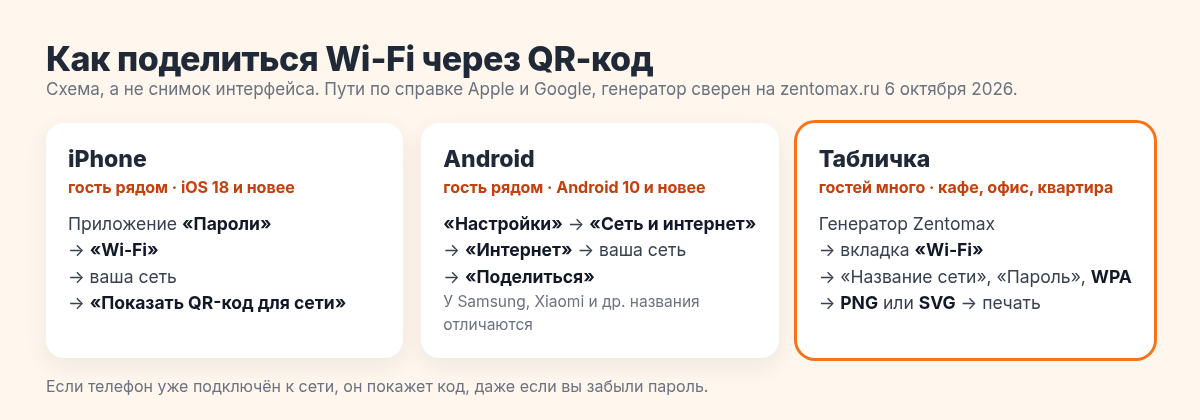
- Гость рядом, нужен один раз. Покажите код с экрана своего телефона: iPhone с iOS 18 и новее и Android 10 и новее делают это сами, ничего ставить не нужно.
- Гостей много или вас не будет рядом. Кафе, офис, съёмная квартира, переговорная — сделайте файл в генераторе и распечатайте табличку.
- Забыли пароль, но телефон подключён к сети. Телефон покажет код и так — вспоминать ничего не придётся.
Как сделать QR-код для Wi-Fi в генераторе Zentomax
- Откройте генератор QR-кодов и выберите вкладку «Wi-Fi».
- В поле «Название сети» введите имя сети точно так, как его видит телефон в списке Wi-Fi: с теми же заглавными буквами, пробелами и дефисами.
- Заполните поле «Пароль». Символы в нём не скрываются, поэтому вводите их не при посторонних.
- Выберите тип защиты: WPA, WEP или nopass. По умолчанию стоит WPA — о выборе ниже.
- Код появляется справа сразу, отдельной кнопки «Создать» нет. В блоке «Настройки» можно выбрать размер от 128 до 512 px (по умолчанию 256 px) и цвета.
- Нажмите PNG или SVG. Файл скачается под именем
qr-code-zentomax.
Генератор бесплатный и работает без регистрации. Если оставить «Название сети» пустым, код не появится: без имени сети телефону не к чему подключаться.
WPA, WEP или nopass: какой тип защиты выбрать
Тип защиты должен совпадать с настройкой роутера. Её видно в веб-интерфейсе роутера, в разделе беспроводной сети.
- WPA — для сетей с паролем. Выбирайте его, если в роутере указано WPA, WPA2 или WPA/WPA2.
- WEP — только для старых роутеров с этим режимом. WEP давно считается небезопасным: если он у вас включён, лучше перевести роутер на WPA2.
- nopass — для открытой сети без пароля. Поле «Пароль» в этом режиме не попадает в код, даже если в нём что-то написано.
Отдельного варианта WPA3 в генераторе нет. Если роутер работает только в режиме WPA3, проверьте подключение по коду на двух-трёх телефонах до печати.
Что записано внутри QR-кода Wi-Fi
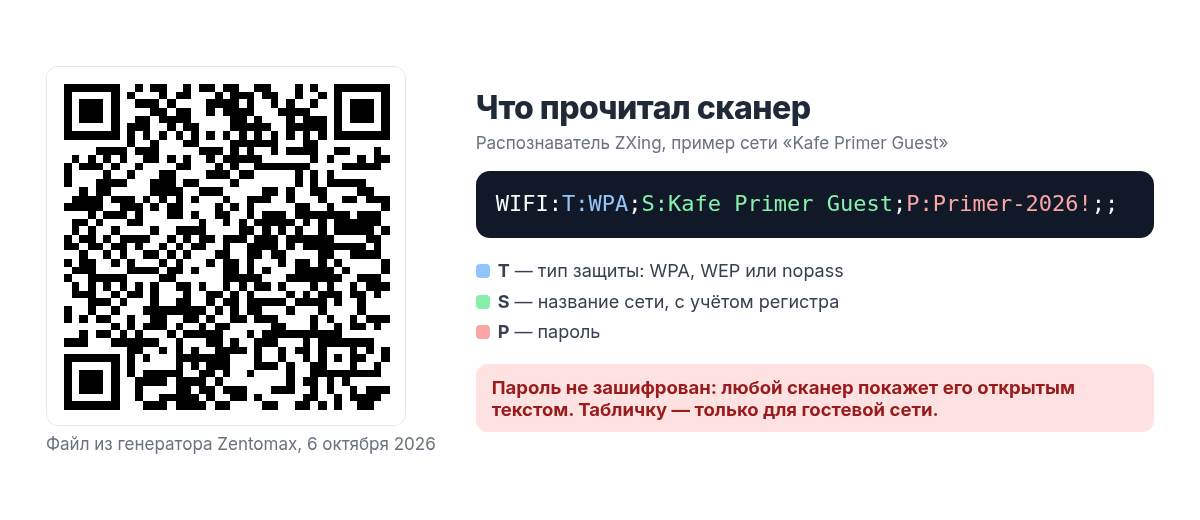
Код — это обычная строка текста. Мы скачали PNG из генератора с примером «Kafe Primer Guest» и паролем «Primer-2026!» и прочитали его распознавателем ZXing. Внутри оказалось: WIFI:T:WPA;S:Kafe Primer Guest;P:Primer-2026!;;. Здесь T — тип защиты, S — название сети, P — пароль.
Отсюда главный вывод: пароль в коде не зашифрован. Любое приложение-сканер покажет его открытым текстом. Повесить табличку с кодом — всё равно что написать пароль на стене.
Если в названии сети или пароле есть точка с запятой, двоеточие, запятая, кавычка или обратная косая черта, генератор сам ставит перед ними экранирующий знак \, как требует формат. Добавлять его вручную не нужно.
Как показать QR-код Wi-Fi с телефона
iPhone, iOS 18 и новее. Откройте приложение «Пароли» → «Wi-Fi» → выберите сеть → «Показать QR-код для сети». Так описано в справке Apple. На более старых версиях iOS показа кода нет: доступ можно передать на другой iPhone, iPad или Mac рядом кнопкой «Поделиться паролем», если вы есть друг у друга в контактах.
Android 10 и новее. По справке Google: «Настройки» → «Сеть и интернет» → «Интернет» → нажмите на свою сеть → «Поделиться». Телефон может попросить PIN-код или отпечаток. У Samsung, Xiaomi и других производителей пункты называются иначе: ищите значок QR-кода или кнопку «Поделиться» в свойствах сети.
Как подключиться по коду. На iPhone достаточно навести обычную камеру и нажать на появившуюся подсказку. На Android — камера или Google Объектив, а в списке Wi-Fi часто есть значок QR-кода рядом с «Добавить сеть».
Табличка с QR-кодом Wi-Fi: что проверить перед печатью
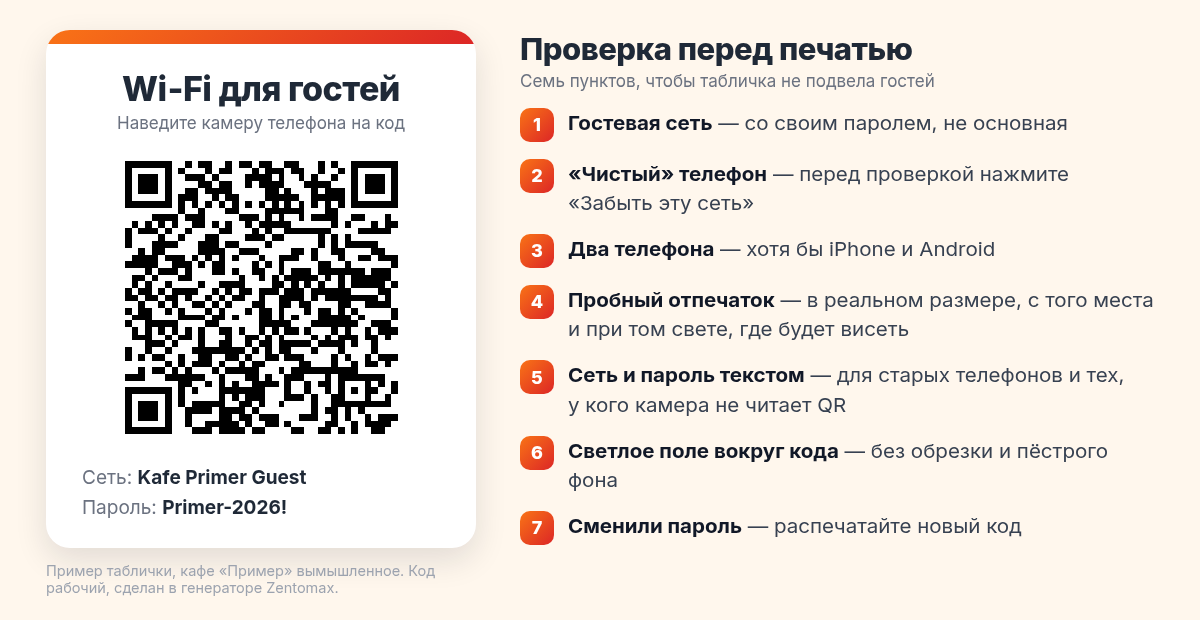
- Отдельная гостевая сеть. Во многих роутерах её можно завести с собственным паролем. Код делайте для неё, а не для основной сети.
- Проверка на «чистом» телефоне. Если телефон уже помнит сеть, он подключится и без кода. Перед проверкой удалите сеть из сохранённых (на iPhone — «Забыть эту сеть») или попросите проверить того, кто к ней ещё не подключался.
- Два разных телефона. Хотя бы один iPhone и один Android.
- Пробный отпечаток в реальном размере. Сканируйте с того расстояния и при том свете, где табличка будет висеть. Глянцевая плёнка даёт блики — проверьте и это.
- Название сети и пароль текстом под кодом. Пригодится, если камера не читает QR или телефон старый.
- Светлое поле вокруг кода. Не обрезайте белую рамку и не кладите код на пёструю картинку.
Про размер и печать QR-кодов подробнее — в инструкции как сделать QR-код на ссылку: правила там те же.
Частые ошибки
- Опечатка в названии сети. «Kafe_Guest» и «kafe guest» — для телефона разные сети. Скопируйте имя из настроек роутера.
- Не тот тип защиты. Код с nopass для сети с паролем не подключит.
- Скрытая сеть. В генераторе нет отметки «скрытая сеть», и телефон может её не найти. Для гостей сделайте сеть видимой.
- Сменили пароль — код перестал работать. QR-код Wi-Fi статический: сделайте новый и замените табличку.
- Распечатали скриншот экрана телефона. На нём часто видны рамки и часть интерфейса. Для печати скачайте файл в генераторе.
Частые вопросы
Безопасно ли давать доступ к Wi-Fi через QR-код?
Код равен паролю: любой сканер покажет его открытым текстом. Поэтому вешайте табличку только для гостевой сети, а не для основной, и меняйте пароль, если код увидел кто-то лишний. После этого распечатайте новый код.
Почему телефон не подключается по QR-коду?
Проверьте три поля: название сети с точностью до буквы, пароль и тип защиты. Если телефон раньше подключался к этой сети со старыми данными, удалите её из списка и отсканируйте код снова. Скрытую сеть телефон может не найти — сделайте её видимой.
Можно ли сделать QR-код Wi-Fi с логотипом?
Да. В генераторе Zentomax есть блок «Логотип в центре». С логотипом код скачивается только в PNG; для SVG логотип нужно убрать. После добавления логотипа обязательно проверьте код телефоном.
Нужно ли переделывать код после смены пароля?
Да. Пароль записан прямо в коде, поэтому старая табличка перестанет подключать. Создайте новый код и замените распечатку.